Para consultórios, espaços de bem-estar, beleza, aulas e consultorias. Configure a Okime no seu ritmo. Encontre o campo, veja o que preencher e confira o resultado.
As opções variam conforme seu perfil e os recursos habilitados. Se um menu não aparecer, peça ao proprietário para conferir seu acesso.
No aplicativo, “cliente” é a pessoa atendida, inclusive paciente ou aluno; “serviço” é o atendimento oferecido, como consulta, sessão ou aula. Use esses cadastros para organizar a agenda. Informações clínicas devem permanecer no sistema adequado de prontuário.
26 guias encontrados
Proprietário e administrador
Configure sua agenda passo a passo
Onde encontrar: Menu → Configuração guiada
Depois de criar sua conta, entre e prepare uma unidade por vez. A conferência usa os dados salvos na sua empresa; você pode sair e retomar em outro aparelho.
Ver guia visual e vídeo quando disponível
Guia visual, no seu ritmo
Exemplo de preenchimento. A aparência pode variar com seu perfil. Não é uma gravação do seu cadastro.
Passo 1 de 6: Confira a empresa no topo e selecione a unidade que deseja preparar.
Passo a passo
Confira a empresa no topo e selecione a unidade que deseja preparar.
Complete os dados da empresa e edite a primeira unidade já criada no cadastro. Não crie uma segunda unidade só para completar o endereço.
Cadastre serviço, profissional e jornada na mesma unidade. Quem trabalha sozinho também precisa cadastrar seu próprio nome como profissional.
Abra Veja como preencher para acompanhar o guia visual, ou a ajuda completa em outra aba sem perder o formulário.
Salve cada formulário antes de avançar. Ao voltar, a Okime confere o que já está salvo. A etapa de teste permanece para sua conferência; abrir a tela não prova que você conseguiu agendar.
No laboratório, use cliente fictício, modo guiado e a opção de gravar reservas desmarcada. Conexão dos canais e confirmação de pagamento são verificadas separadamente.
Como preencher cada campo
Unidade que vamos preparar
A conferência de serviço, profissional e jornada corresponde à unidade escolhida.Exemplo ou orientação: Unidade Centro
Marcações de conclusão
Indicam cadastros identificados, não contratação paga ou canais conectados.Exemplo ou orientação: 5 de 5 cadastros básicos
Conferir dados salvos
Atualiza a conferência; não salva campos em edição.Exemplo ou orientação: Salve o formulário primeiro
Como conferir
Ao sair e voltar, os cadastros salvos continuam presentes. A disponibilidade final depende também de recursos, pausas e bloqueios.
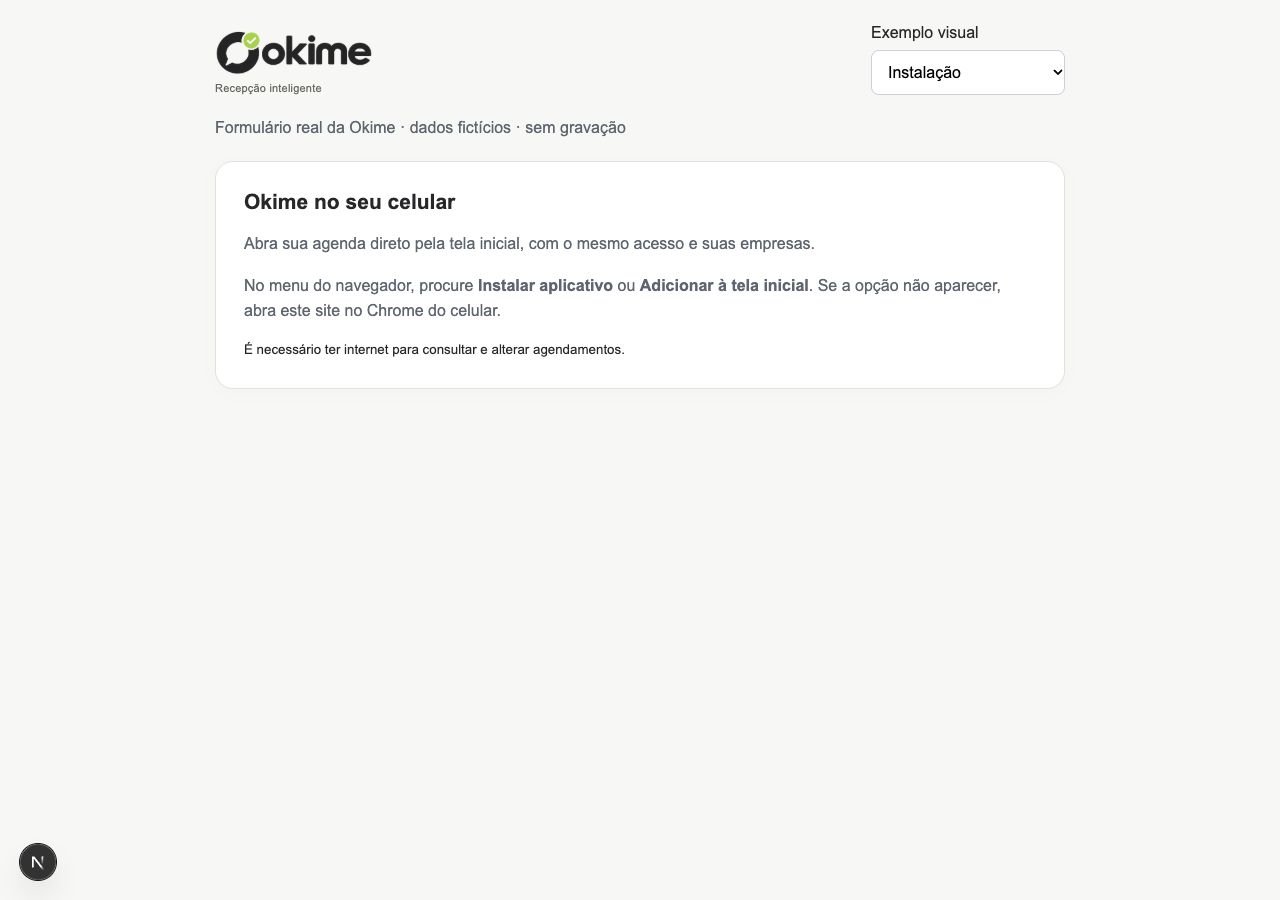
Onde encontrar: Minha conta → Okime no seu celular
A Okime funciona no navegador. Você também pode adicioná-la à tela inicial do celular. É necessário ter internet para consultar e salvar dados.
Formulário da Okime com dados fictícios. Toque na imagem para ampliar.Ver guia visual e vídeo quando disponível
Guia visual, no seu ritmo
Exemplo de preenchimento. A aparência pode variar com seu perfil. Não é uma gravação do seu cadastro.
Passo 1 de 4: Entre com seu e-mail e senha. Se participa de mais de uma empresa, use Trocar empresa e confira a empresa antes de cadastrar informações.
Passo a passo
Entre com seu e-mail e senha. Se participa de mais de uma empresa, use Trocar empresa e confira a empresa antes de cadastrar informações.
No Android, abra no Chrome e procure Instalar Okime em Minha conta ou Instalar aplicativo no menu do navegador. No iPhone, abra no Safari e use Compartilhar → Adicionar à Tela de Início.
Configure nesta ordem: dados da empresa, recursos (se houver), unidades, serviços, equipe e jornadas. Depois cadastre um cliente e faça uma reserva de teste.
Permita notificações apenas no aparelho em que deseja recebê-las. A opção depende do navegador e das permissões do dispositivo.
Como preencher cada campo
E-mail e senha
Use os dados da sua própria conta. Esqueci minha senha permite solicitar recuperação; não use a senha de outra pessoa.Exemplo ou orientação: Seu e-mail de acesso
Trocar empresa
Escolha a empresa em que vai trabalhar. Equipe, clientes, agenda e assinatura pertencem à empresa selecionada.Exemplo ou orientação: Empresa de demonstração
Como conferir
Você consegue abrir a agenda da empresa correta. Instalar o ícone não cria uma nova conta nem permite trabalhar sem internet.
O cadastro cria a empresa e o acesso do proprietário. Durante o cadastro restrito, o código é fornecido pela Okime.
Formulário da Okime com dados fictícios. Toque na imagem para ampliar.Ver guia visual e vídeo quando disponível
Guia visual, no seu ritmo
Exemplo de preenchimento. A aparência pode variar com seu perfil. Não é uma gravação do seu cadastro.
Passo 1 de 4: Na etapa Seu acesso, preencha nome, e-mail e senha. Confirme a senha e clique em Continuar.
Passo a passo
Na etapa Seu acesso, preencha nome, e-mail e senha. Confirme a senha e clique em Continuar.
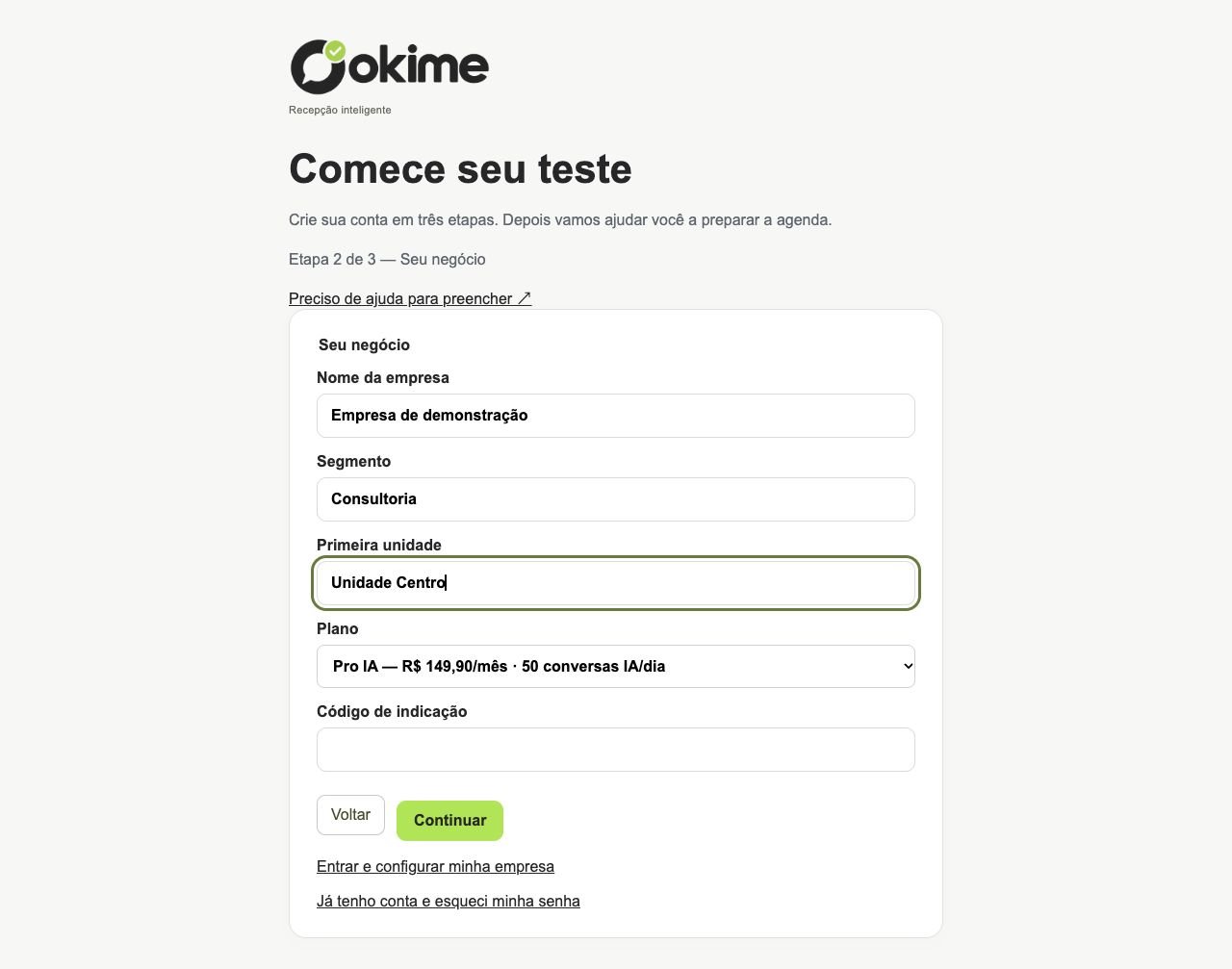
Na etapa Seu negócio, informe empresa, segmento, primeira unidade e plano. Voltar mantém os campos preenchidos enquanto esta página estiver aberta.
Confira o resumo da terceira etapa, conclua a verificação de segurança e clique em Criar empresa. Após a confirmação, use Entrar e configurar minha empresa para iniciar a configuração guiada.
Se a resposta demorar, tente entrar antes de repetir o cadastro.
Como preencher cada campo
Código de acesso
Obrigatório enquanto o cadastro estiver restrito. É o convite da Okime, não a senha da conta.Exemplo ou orientação: Código recebido da Okime
Seu nome
Informe o nome da pessoa responsável pelo acesso.Exemplo ou orientação: Ana Exemplo
E-mail
Use um endereço que você acessa. Ele será usado no login e na recuperação de senha.Exemplo ou orientação: ana@exemplo.com
Senha / Confirme a senha
Digite a mesma senha nos dois campos: 8 a 128 caracteres, com maiúscula, número e caractere especial.Exemplo ou orientação: Crie uma senha exclusiva; não compartilhe
Nome da empresa
Nome pelo qual você identifica seu negócio.Exemplo ou orientação: Espaço Exemplo
Segmento
Descreva a atividade.Exemplo ou orientação: Consultório, estúdio, escola ou consultoria
Primeira unidade
Nome da primeira localização de atendimento.Exemplo ou orientação: Unidade Centro
Plano
Escolha a franquia adequada. O teste respeita os recursos e limites do plano.Exemplo ou orientação: Essencial IA
Código de indicação
Opcional. Preencha somente se recebeu um código válido de indicação.Exemplo ou orientação: Deixe vazio se não houver
Como conferir
A mensagem Empresa criada com sucesso aparece. O teste dura 14 dias.
Onde encontrar: Configurações → Dados da empresa ou do profissional autônomo
Mantenha a identificação e o endereço atualizados. O endereço de cada local de atendimento é configurado também em Unidades.
Formulário da Okime com dados fictícios. Toque na imagem para ampliar.Ver guia visual e vídeo quando disponível
Guia visual, no seu ritmo
Vídeo ilustrativo sem áudio, com telas fictícias e instruções na imagem. A transcrição está no passo a passo abaixo.
Exemplo de preenchimento. A aparência pode variar com seu perfil. Não é uma gravação do seu cadastro.
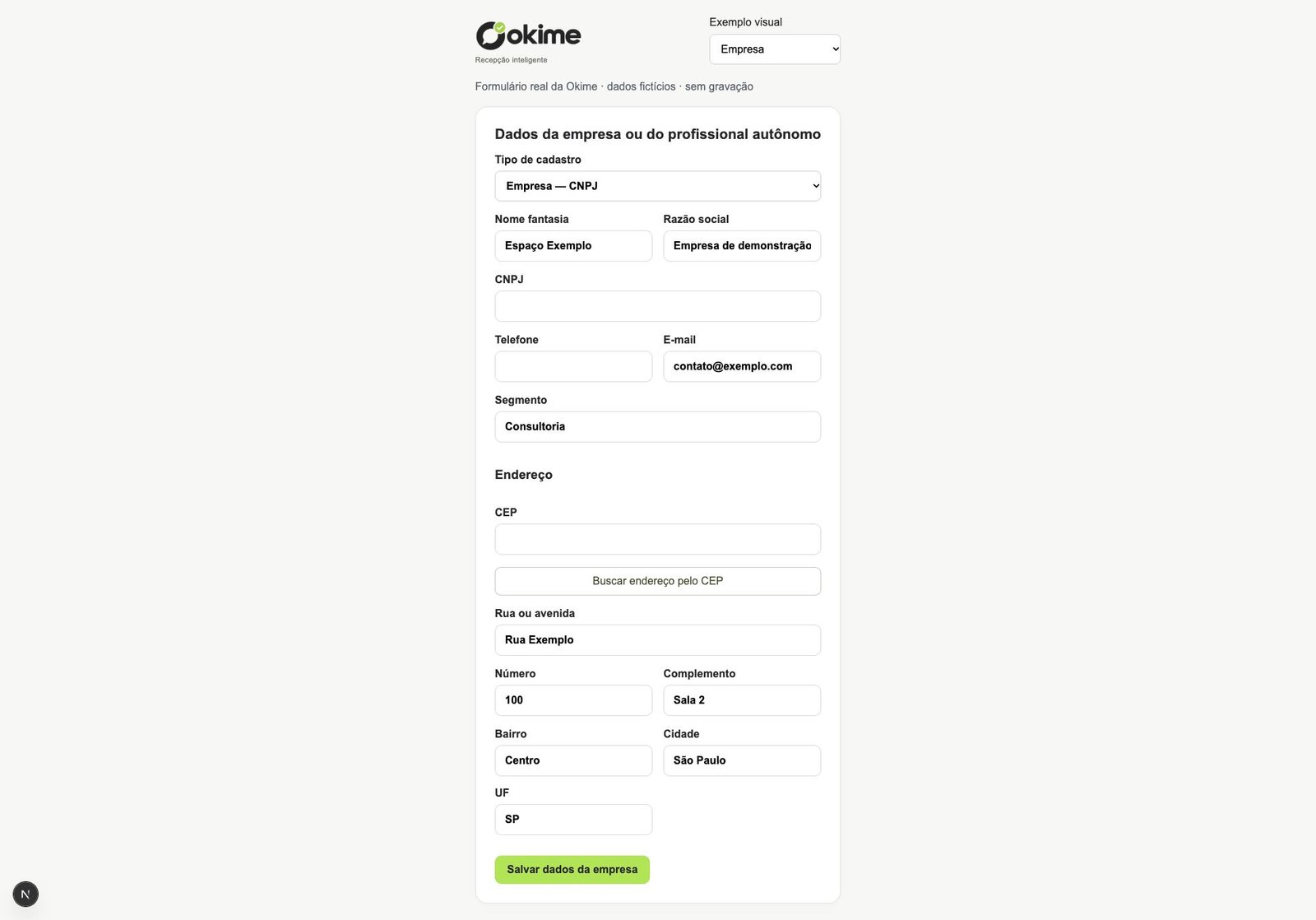
Passo 1 de 3: Escolha Empresa — CNPJ ou Profissional autônomo — CPF.
Passo a passo
Escolha Empresa — CNPJ ou Profissional autônomo — CPF.
Ao completar os oito números do CEP, aguarde o preenchimento automático e confira o endereço. CPF, CNPJ, CEP e telefone recebem formatação durante a digitação.
Complete número e complemento e clique em Salvar dados da empresa.
Como preencher cada campo
Tipo de cadastro
Escolha o tipo correspondente ao documento do titular do negócio. Ao trocar o tipo, preencha o documento novamente.Exemplo ou orientação: Empresa — CNPJ
Nome fantasia / Nome profissional
Nome usado para apresentar seu negócio.Exemplo ou orientação: Espaço Exemplo
Razão social / Nome completo
Informe exatamente o nome do cadastro oficial.Exemplo ou orientação: Razão social do CNPJ
CNPJ / CPF
Documento do titular. Use um documento válido; não preencha com dados de terceiros.Exemplo ou orientação: Documento da sua empresa
Telefone
Contato da empresa com DDD.Exemplo ou orientação: DDD + telefone comercial
E-mail
Endereço de contato da empresa.Exemplo ou orientação: contato@exemplo.com
Segmento
Atividade principal do negócio.Exemplo ou orientação: Psicologia, odontologia, beleza ou consultoria
CEP
Busque o endereço e confira os campos preenchidos.Exemplo ou orientação: CEP do estabelecimento
Rua ou avenida / Número / Complemento
Complete o endereço físico, incluindo sala ou andar quando necessário.Exemplo ou orientação: Rua Exemplo, 100, sala 2
Bairro / Cidade / UF
Confira os dados; a UF tem duas letras.Exemplo ou orientação: Centro / São Paulo / SP
Como conferir
A mensagem Dados da empresa salvos aparece. Reabra a página para conferir.
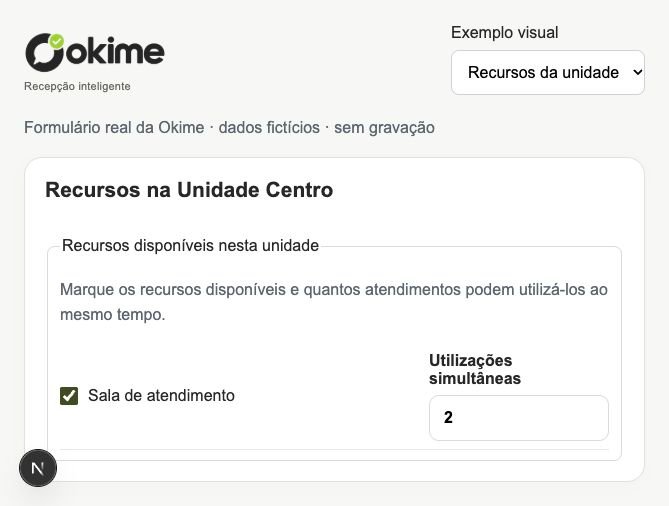
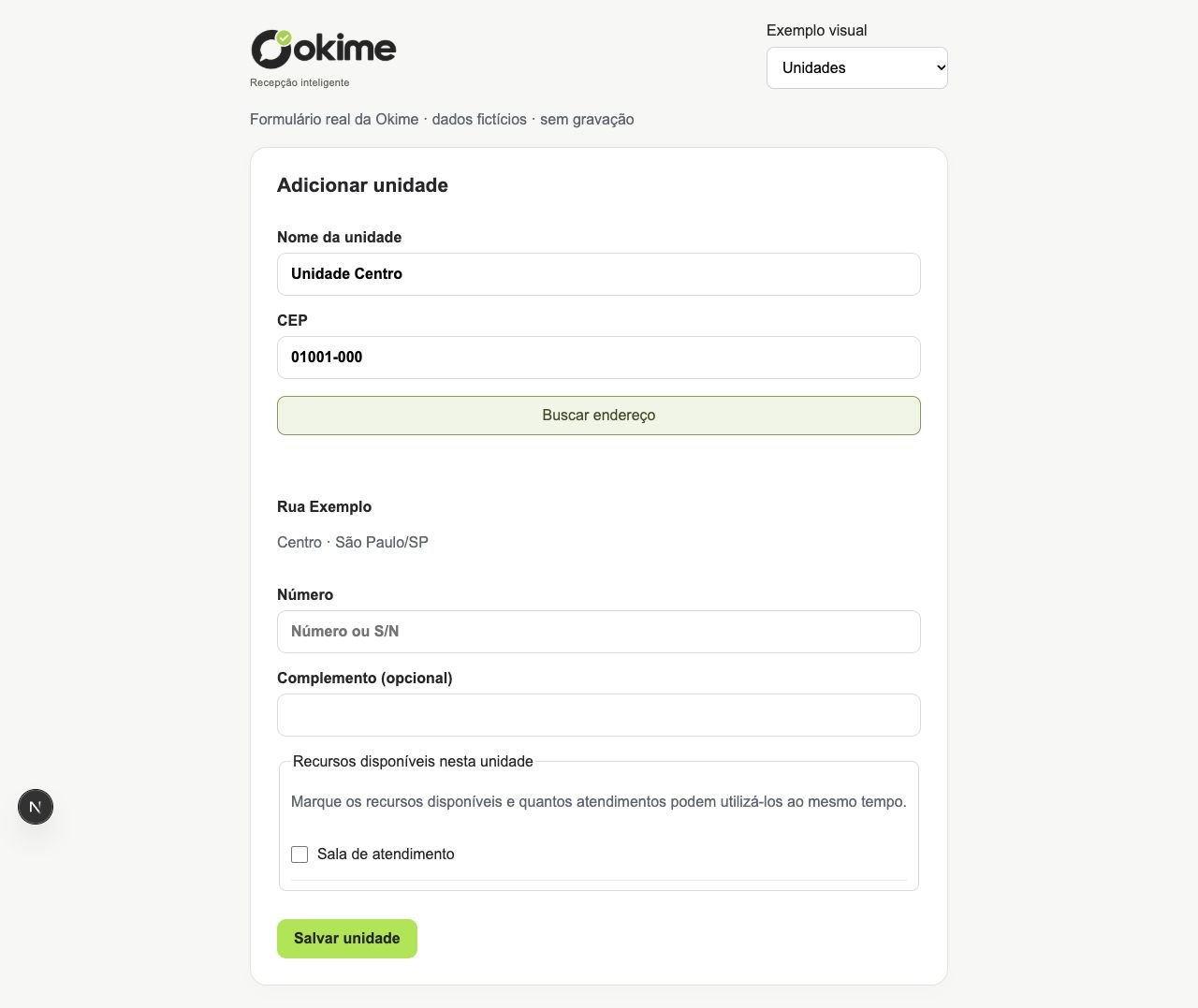
Um recurso representa uma sala, cadeira ou equipamento compartilhado. Use quando a capacidade física também limita os atendimentos.
Formulário da Okime com dados fictícios. Toque na imagem para ampliar.Ver guia visual e vídeo quando disponível
Guia visual, no seu ritmo
Vídeo ilustrativo sem áudio, com telas fictícias e instruções na imagem. A transcrição está no passo a passo abaixo.
Exemplo de preenchimento. A aparência pode variar com seu perfil. Não é uma gravação do seu cadastro.
Passo 1 de 3: Cadastre cada tipo de recurso uma única vez.
Passo a passo
Cadastre cada tipo de recurso uma única vez.
Em Unidades, informe quantos podem ser utilizados simultaneamente.
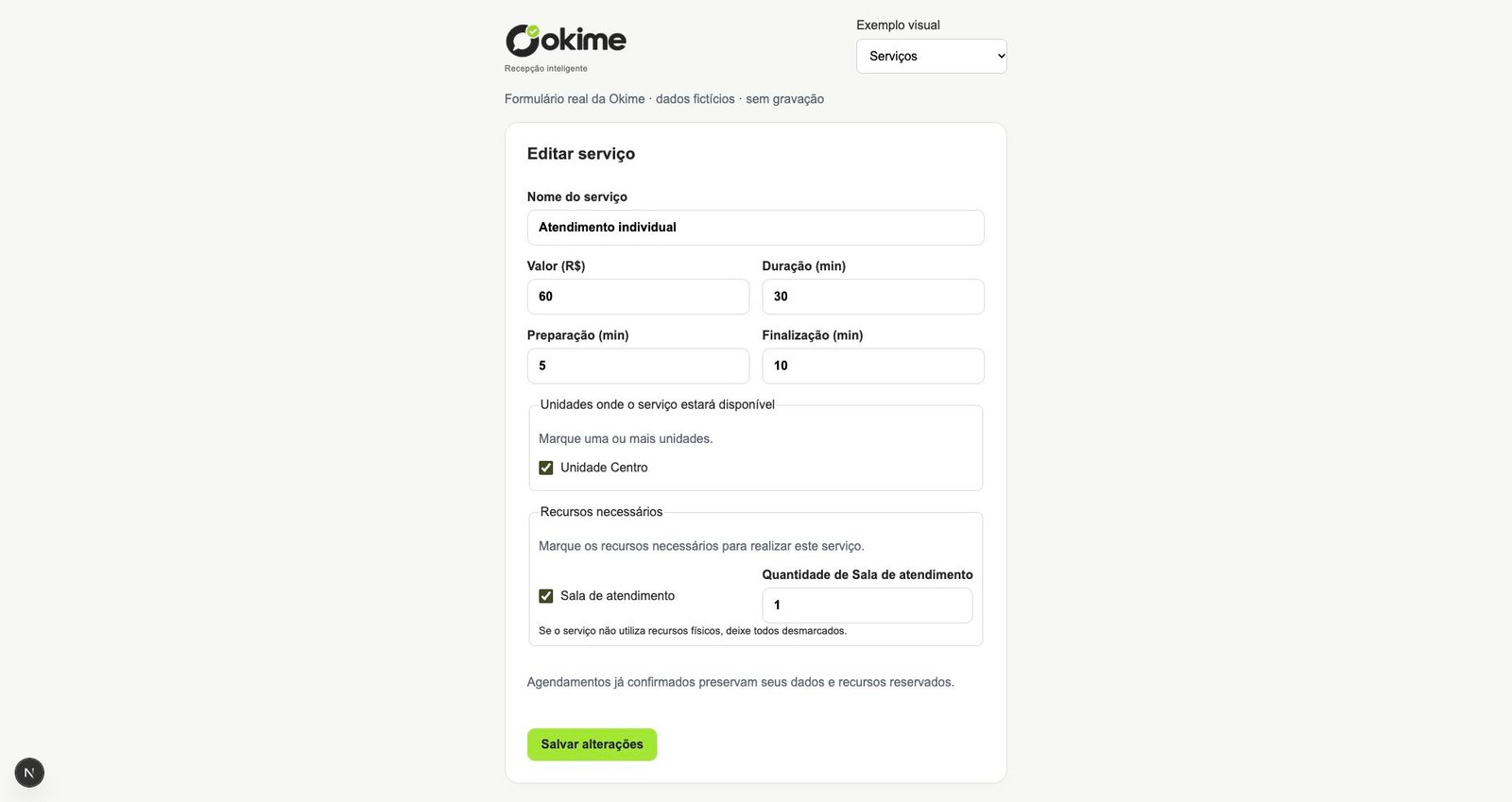
Em Serviços, marque quais recursos e quantas unidades são necessárias por atendimento.
Como preencher cada campo
Nome do recurso
Use um nome fácil de reconhecer. Não crie vários tipos iguais só porque há várias unidades do mesmo equipamento.Exemplo ou orientação: Sala de atendimento
Utilizações simultâneas
Configurado em Unidades: capacidade total daquele recurso no local.Exemplo ou orientação: 2 salas permitem 2 usos ao mesmo tempo
Quantidade necessária
Configurado em Serviços: consumo do recurso por atendimento.Exemplo ou orientação: 1 sala por atendimento
Como conferir
Um serviço que exige sala só oferece horário quando profissional e sala estão disponíveis.
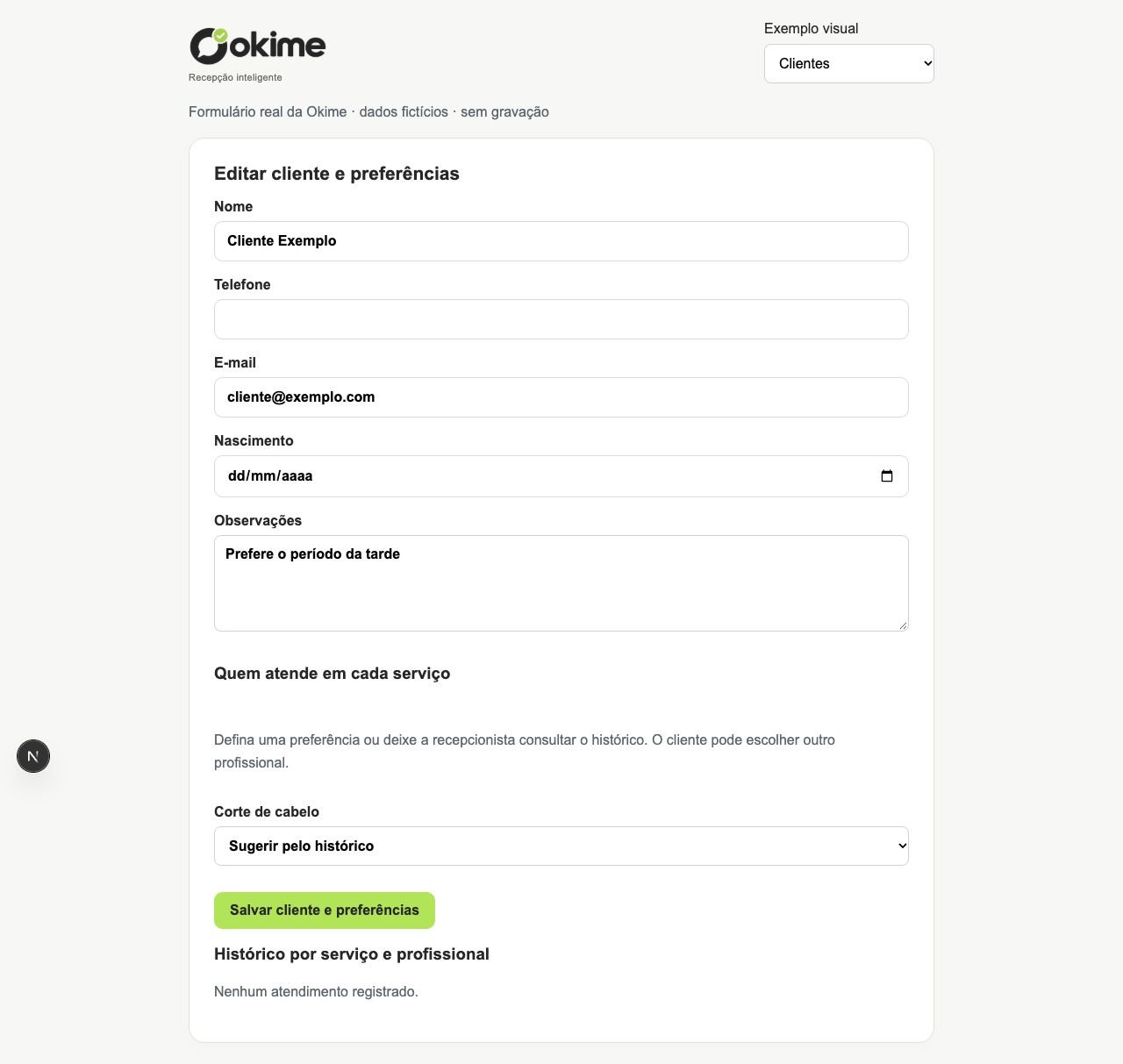
Cadastre o cliente antes da reserva manual. Os dados adicionais e as preferências ficam na edição do cadastro.
Formulário da Okime com dados fictícios. Toque na imagem para ampliar.Ver guia visual e vídeo quando disponível
Guia visual, no seu ritmo
Vídeo ilustrativo sem áudio, com telas fictícias e instruções na imagem. A transcrição está no passo a passo abaixo.
Exemplo de preenchimento. A aparência pode variar com seu perfil. Não é uma gravação do seu cadastro.
Passo 1 de 3: Para adicionar, preencha nome e telefone e salve.
Passo a passo
Para adicionar, preencha nome e telefone e salve.
Abra a edição para completar dados e preferências por serviço.
Confira o histórico para evitar confundir clientes com nomes semelhantes.
Como preencher cada campo
Nome
Obrigatório, até 150 caracteres.Exemplo ou orientação: Cliente Exemplo
Telefone
Obrigatório. Use DDD e número; confira cuidadosamente para não vincular a pessoa errada.Exemplo ou orientação: DDD + número do cliente
E-mail
Opcional; informe apenas se o cliente fornecer.Exemplo ou orientação: cliente@exemplo.com
Nascimento
Opcional. Se necessário para seu atendimento, informe a data correta.Exemplo ou orientação: Data de nascimento
Observações
Opcional, até 2.000 caracteres. Registre apenas informações necessárias ao atendimento.Exemplo ou orientação: Preferência de horário
Quem atende em cada serviço
Escolha um profissional habilitado ou deixe Sugerir pelo histórico. É uma preferência, não uma obrigação para a próxima reserva.Exemplo ou orientação: Sugerir pelo histórico
Como conferir
O cliente aparece na seleção de Novo atendimento. A sugestão de profissional pode ser alterada ao agendar.
O quadro mostra os horários da unidade. A confirmação verifica novamente a disponibilidade para evitar conflitos.
Ver guia visual e vídeo quando disponível
Guia visual, no seu ritmo
Exemplo de preenchimento. A aparência pode variar com seu perfil. Não é uma gravação do seu cadastro.
Passo 1 de 5: Selecione a unidade e o dia do atendimento.
Passo a passo
Selecione a unidade e o dia do atendimento.
Em Novo atendimento, escolha profissional, serviço e cliente.
Clique em Consultar horários disponíveis ou escolha um horário disponível no quadro.
Confira os dados e clique em Confirmar agendamento. Aguarde a confirmação antes de repetir.
Use Remarcar para mudar uma reserva; Cancelar para cancelar; e Marcar como atendido somente quando o atendimento tiver ocorrido.
Como preencher cada campo
Unidade / Dia
Local e data da reserva; os horários são locais da unidade.Exemplo ou orientação: Unidade Centro / dia desejado
Visualizar
Filtra o quadro por profissional. Não altera a jornada.Exemplo ou orientação: Todos os profissionais
Profissional
Quem realizará o atendimento. Uma sugestão pode vir da preferência ou do histórico.Exemplo ou orientação: Ana Exemplo
Serviço
Determina duração, preço e recursos necessários.Exemplo ou orientação: Consulta, sessão, aula ou serviço
Cliente
Pessoa que receberá o atendimento. Cadastre antes se não aparecer.Exemplo ou orientação: Cliente Exemplo
Horário
Escolha um início disponível para o serviço. Cinza ou indisponível não pode ser confirmado.Exemplo ou orientação: 15:00
Como conferir
A mensagem Agendamento confirmado aparece e a reserva entra na lista. Se não houver horários, confira unidade, vínculos, jornada, pausas, recursos e duração.
Descreva como a recepcionista deve apresentar sua empresa. Teste o atendimento antes de conectar um canal.
Ver guia visual e vídeo quando disponível
Guia visual, no seu ritmo
Exemplo de preenchimento. A aparência pode variar com seu perfil. Não é uma gravação do seu cadastro.
Passo 1 de 4: Escolha configurar toda a empresa ou uma unidade específica.
Passo a passo
Escolha configurar toda a empresa ou uma unidade específica.
Preencha nome, apresentação, tom e instruções.
Escolha imagem e canais desejados e clique em Salvar recepcionista.
Em Testar recepcionista, faça uma conversa de teste. Os testes de IA também consomem a franquia do plano.
Como preencher cada campo
Configurar para
Toda a empresa fornece o perfil padrão; salvar uma unidade cria uma personalização para ela.Exemplo ou orientação: Toda a empresa
Nome
Nome da recepcionista, até 100 caracteres.Exemplo ou orientação: Lia
Apresentação
Mensagem de apresentação, até 1.000 caracteres.Exemplo ou orientação: Olá! Sou a Lia, do Espaço Exemplo. Como posso ajudar?
Tom
Profissional, acolhedor, descontraído ou personalizado.Exemplo ou orientação: Acolhedor
Foto ou avatar
Escolha Criar avatar ou Enviar foto. JPG, PNG ou WebP até 4 MB; a foto é recortada ao centro.Exemplo ou orientação: Avatar da recepcionista
Fundo / Pele / Cabelo / Roupa / Óculos
Personalize o avatar e clique em Usar este avatar; depois salve a recepcionista.Exemplo ou orientação: Cores da sua identidade
Instruções de atendimento
Até 8.000 caracteres. Explique o atendimento e quando encaminhar à equipe. Cadastre preços e horários nas telas próprias.Exemplo ou orientação: Encaminhar dúvidas fora dos serviços à equipe
Idioma
Idioma do atendimento.Exemplo ou orientação: pt-BR
Canais desejados
Selecionar WhatsApp ou Instagram expressa sua preferência; não conecta a conta automaticamente.Exemplo ou orientação: WhatsApp
Como conferir
Teste uma consulta de serviço, escolha de horário e encaminhamento humano. Canais externos dependem de conexão e habilitação.
Onde encontrar: Configurações → Canais / Conversas
A conexão depende da aprovação e das permissões da Meta. A disponibilidade deve ser confirmada pela Okime antes de usar com clientes.
Formulário da Okime com dados fictícios. Toque na imagem para ampliar.Ver guia visual e vídeo quando disponível
Guia visual, no seu ritmo
Exemplo de preenchimento. A aparência pode variar com seu perfil. Não é uma gravação do seu cadastro.
Passo 1 de 4: Siga o fluxo de conexão disponível em Configurações e confira o número e a conta autorizados. Não compartilhe senha ou códigos de verificação.
Passo a passo
Siga o fluxo de conexão disponível em Configurações e confira o número e a conta autorizados. Não compartilhe senha ou códigos de verificação.
Em Conversas, selecione o contato correto. Use Assumir conversa antes de iniciar atendimento humano.
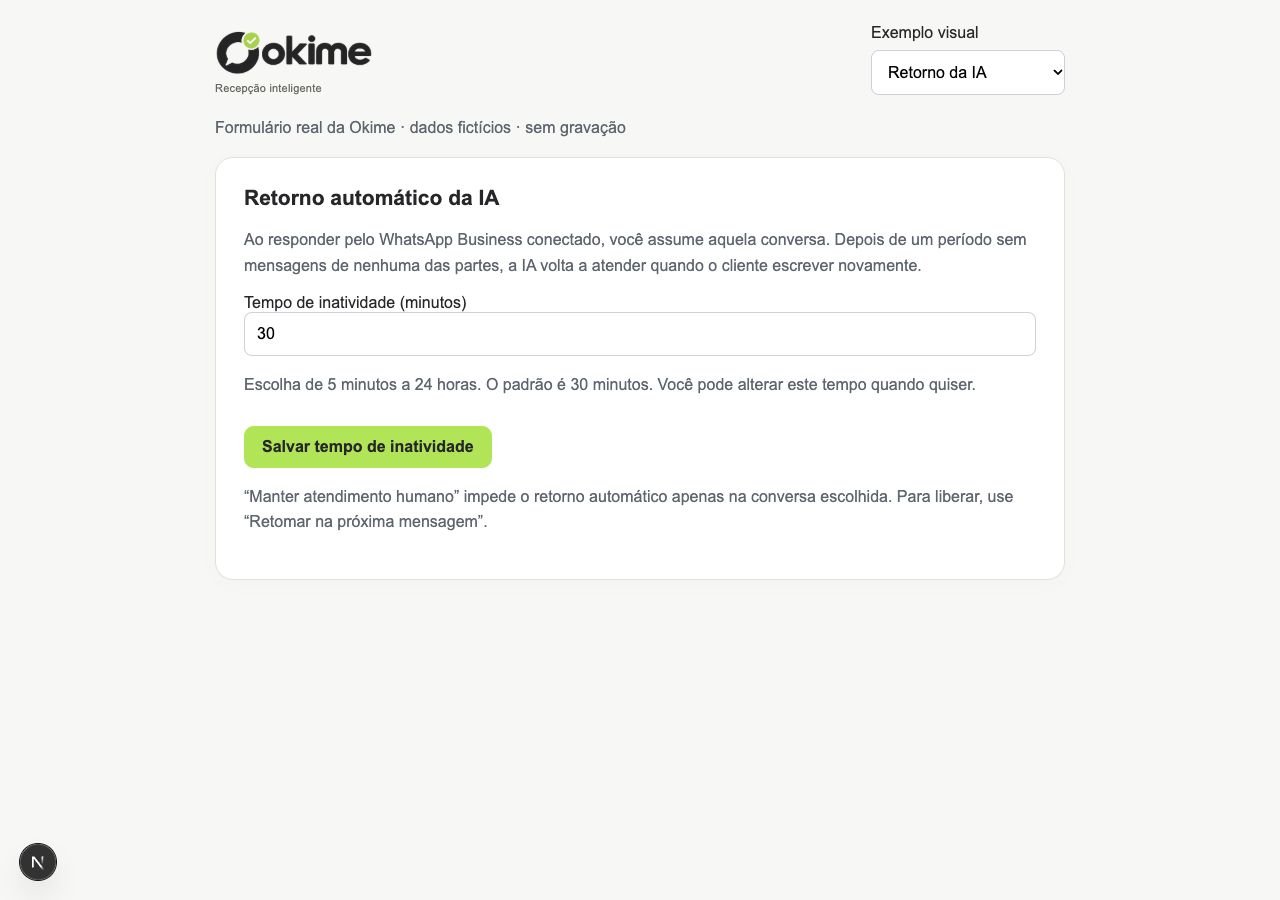
Use pausa contínua quando quiser impedir retorno automático. Retomar na próxima mensagem permite que a próxima entrada reative a IA.
Teste primeiro com um contato controlado. Uma mensagem já enviada não pode ser recolhida.
Como preencher cada campo
Contato / Conversa
Abra a conversa da pessoa certa e confira o histórico.Exemplo ou orientação: Contato de teste
Retorno automático da IA
Minutos de silêncio antes de permitir retomada: de 5 a 1.440; padrão 30. Uma nova mensagem reinicia a contagem.Exemplo ou orientação: 30 minutos
Humano contínuo
Mantém a IA pausada até uma ação explícita da equipe.Exemplo ou orientação: Use para atendimento prolongado
Retomar na próxima mensagem
Não envia mensagem imediatamente. A próxima entrada elegível do cliente retoma o atendimento.Exemplo ou orientação: Retomar após finalizar o suporte
Como conferir
Em Coexistence, a intervenção pelo aplicativo Business depende de a Meta entregar os eventos correspondentes. Abrir a conversa ou digitar não informa intervenção à Okime.
Consulte o plano e a situação atual. Telas marcadas como simulação não alteram pagamentos reais nem liberam acesso comercial.
Ver guia visual e vídeo quando disponível
Guia visual, no seu ritmo
Exemplo de preenchimento. A aparência pode variar com seu perfil. Não é uma gravação do seu cadastro.
Passo 1 de 4: Confira plano, período gratuito e situação da assinatura.
Passo a passo
Confira plano, período gratuito e situação da assinatura.
Consulte créditos e mensalidades em Configurações. Créditos aprovados podem abater a mensalidade; não são dinheiro para saque.
O proprietário pode usar Baixar clientes e Baixar agendamentos em Assinatura. Guarde os arquivos em local seguro.
Para cobrança ou cancelamento, siga apenas as opções disponíveis na sua conta. Quando não houver contratação habilitada, procure a administração da Okime.
Como preencher cada campo
Plano / Uso da IA
Confira o escopo no painel: nas contas por unidade, cada unidade tem sua própria franquia, sem transferência entre elas. Testes também contam. Ao esgotar a franquia, novas conversas seguem o modo guiado.Exemplo ou orientação: Consulte o saldo no painel
Créditos / Indicações
Créditos dependem de pagamento e aprovação. Um saldo pendente ainda não é desconto disponível.Exemplo ou orientação: Saldo disponível em reais
Baixar clientes / Baixar agendamentos
Arquivos CSV dos registros. Não incluem conversas, anexos nem configurações. Horários exportados estão em UTC, três horas à frente de Brasília.Exemplo ou orientação: 19:00 UTC = 16:00 Brasília
Conferir assinatura / Simuladores
Conferências mostram o resultado das regras; não equivalem a pagamento. As opções podem variar por empresa.Exemplo ou orientação: Leia a identificação de simulação
Como conferir
Abra o CSV e confira os registros. As regras de acesso efetivas são as indicadas na sua conta; a janela de 90 dias depende de habilitação e não exclui os dados automaticamente.
A senha vale para todas as empresas do seu acesso. Use uma senha exclusiva e mantenha o e-mail atualizado com o responsável.
Ver guia visual e vídeo quando disponível
Guia visual, no seu ritmo
Exemplo de preenchimento. A aparência pode variar com seu perfil. Não é uma gravação do seu cadastro.
Passo 1 de 3: Para trocar a senha, preencha a atual e repita a nova senha nos dois campos.
Passo a passo
Para trocar a senha, preencha a atual e repita a nova senha nos dois campos.
Após salvar, entre novamente; as sessões anteriores são encerradas.
Ative notificações no dispositivo desejado e autorize no navegador quando solicitado. Se estiverem bloqueadas, revise a permissão do site no navegador.
Como preencher cada campo
Senha atual
A senha usada para entrar. Se não lembrar, use Esqueci minha senha.Exemplo ou orientação: Sua senha atual
Nova senha / Confirme a nova senha
8 a 128 caracteres, com maiúscula, número e caractere especial. As duas devem coincidir.Exemplo ou orientação: Senha exclusiva
Notificações
A autorização vale para este navegador/dispositivo. A disponibilidade depende do suporte do aparelho.Exemplo ou orientação: Autorizar no aparelho de trabalho
Como conferir
Você consegue entrar com a nova senha. A instalação e a autorização de notificações são ações separadas.
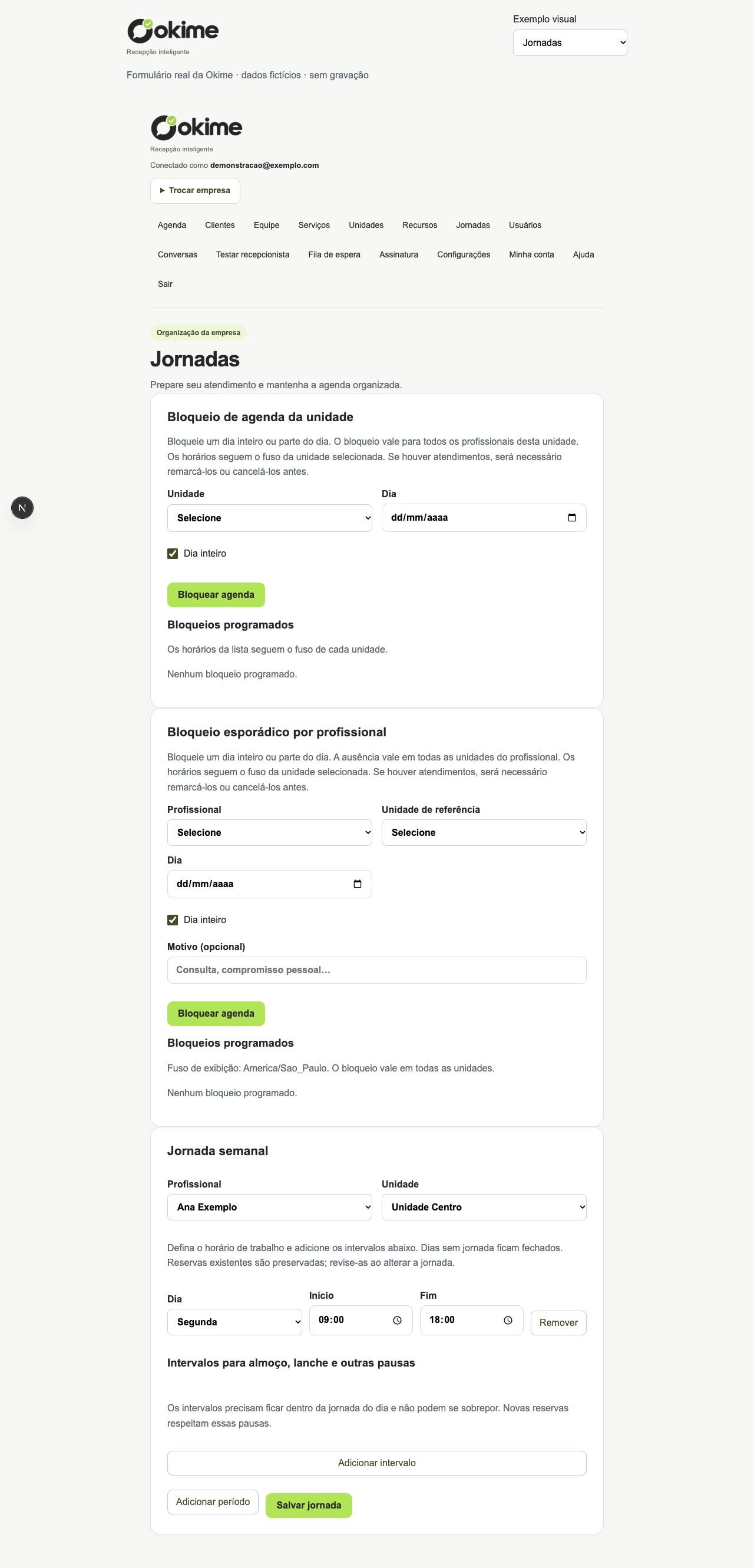
Uma ausência bloqueia novas reservas no período. O bloqueio do profissional vale em todas as unidades; o bloqueio da unidade vale para todos os profissionais daquele local.
Ver guia visual e vídeo quando disponível
Guia visual, no seu ritmo
Exemplo de preenchimento. A aparência pode variar com seu perfil. Não é uma gravação do seu cadastro.
Passo 1 de 4: Escolha profissional e unidade de referência, ou a unidade inteira que ficará fechada.
Passo a passo
Escolha profissional e unidade de referência, ou a unidade inteira que ficará fechada.
Escolha o dia e marque Dia inteiro, ou preencha De e Até.
Confira reservas existentes. Se houver conflito, remarque ou cancele os atendimentos antes de bloquear.
Para remover a ausência, use Liberar período ou Voltar a disponibilizar.
Como preencher cada campo
Profissional
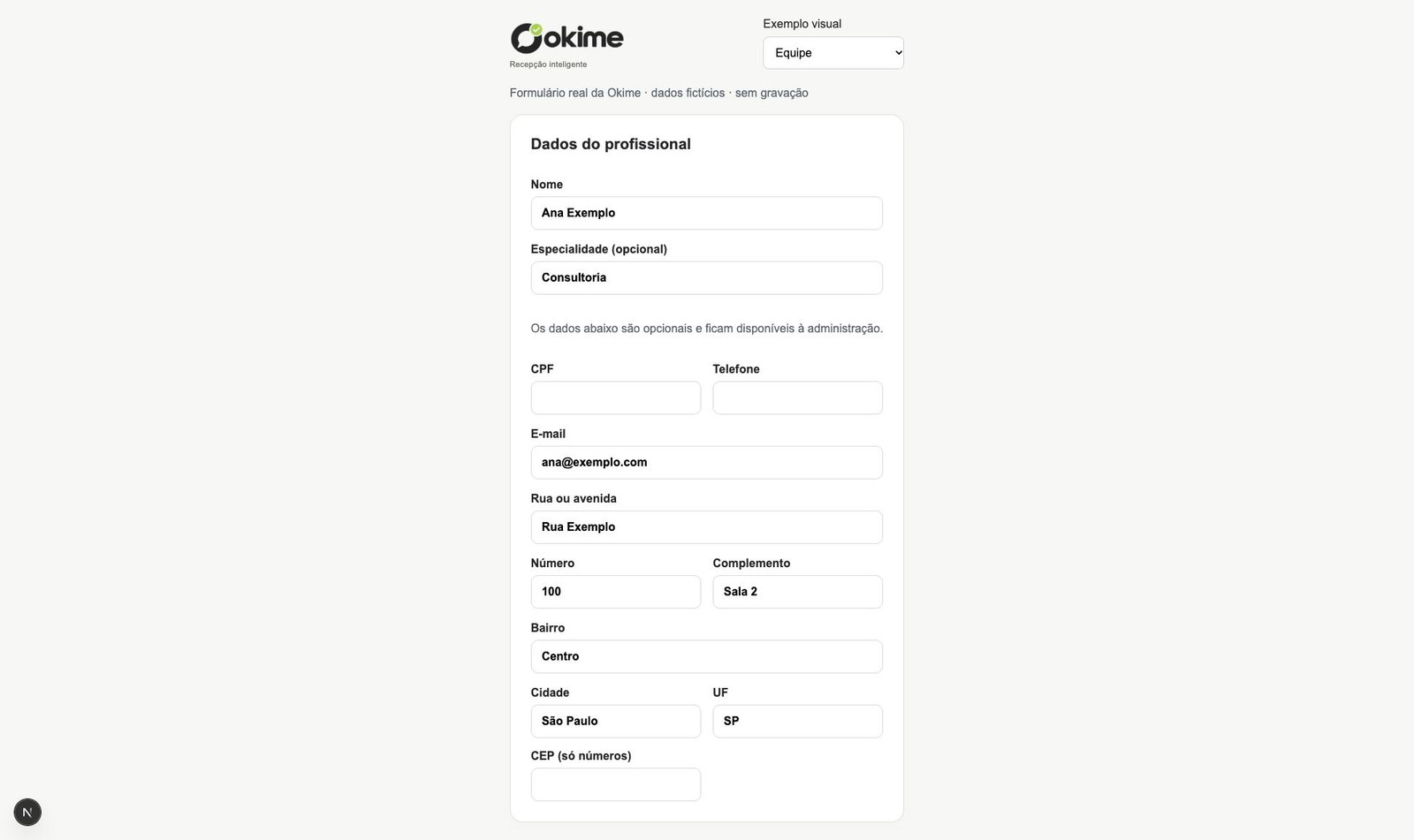
Pessoa que ficará indisponível. Não aparece no bloqueio da unidade inteira.Exemplo ou orientação: Ana Exemplo
Unidade / Unidade de referência
Define o local ou o fuso usado para interpretar os horários.Exemplo ou orientação: Unidade Centro
Dia / Dia inteiro
Marque a data e se o bloqueio ocupa o dia todo.Exemplo ou orientação: Data da ausência
De / Até
Início e fim, com fim posterior ao início. Na Minha agenda, são data e hora: para um dia inteiro, use 00:00 até 00:00 do dia seguinte.Exemplo ou orientação: 09:00 / 12:00
Motivo
Opcional, até 255 caracteres.Exemplo ou orientação: Compromisso pessoal
Como conferir
A ausência aparece na lista e os horários deixam de ser oferecidos para novas reservas.
Use clientes fictícios. O laboratório permite simular o atendimento antes de conectar seus canais.
Ver guia visual e vídeo quando disponível
Guia visual, no seu ritmo
Exemplo de preenchimento. A aparência pode variar com seu perfil. Não é uma gravação do seu cadastro.
Passo 1 de 4: Selecione um cliente de teste e o modo.
Passo a passo
Selecione um cliente de teste e o modo.
Deixe a gravação desmarcada para um teste sem ocupar a agenda.
Inicie a conversa, escolha o serviço e um horário e confira a confirmação.
Para testar outro cenário, use Iniciar outro teste quando a conversa terminar.
Como preencher cada campo
Cliente de teste
Cliente fictício já cadastrado. Nenhuma mensagem será enviada ao telefone dele.Exemplo ou orientação: Cliente Exemplo
Modo
Guiado usa opções; IA aceita linguagem natural quando habilitada no plano e ambiente. Testes de IA consomem a franquia.Exemplo ou orientação: Guiado
Gravar agendamentos de teste na agenda
Marcado: a confirmação final cria uma reserva real. Desmarcado: somente simulação.Exemplo ou orientação: Desmarcado para começar
Sua mensagem
Até 1.000 caracteres. No modo guiado, use opções ou seus nomes exatos; no modo IA, descreva o pedido naturalmente.Exemplo ou orientação: Quero marcar um atendimento amanhã à tarde
Como conferir
Uma reserva só é criada com gravação habilitada e confirmação final. No modo IA, os textos e dados necessários ao atendimento são enviados à OpenAI; use dados fictícios.
Onde encontrar: Agenda / Minha agenda → Imprevisto e remarcação assistida
Quando a empresa não puder atender, cancele o período afetado e ofereça alternativas sem trocar o horário do cliente automaticamente.
Ver guia visual e vídeo quando disponível
Guia visual, no seu ritmo
Exemplo de preenchimento. A aparência pode variar com seu perfil. Não é uma gravação do seu cadastro.
Passo 1 de 6: Selecione a unidade e o profissional afetado, ou toda a unidade. Na Minha agenda, somente seus próprios atendimentos ficam disponíveis.
Passo a passo
Selecione a unidade e o profissional afetado, ou toda a unidade. Na Minha agenda, somente seus próprios atendimentos ficam disponíveis.
Informe início e fim da indisponibilidade, com duração máxima de 24 horas. Para um único atendimento, delimite seu período. Evite incluir atendimentos que já começaram.
Escreva o motivo interno e o motivo que será comunicado ao cliente. Preparar texto cordial com IA usa somente o motivo público; revise o texto gerado.
Use este painel para a remarcação assistida; o cancelamento simples da agenda não inicia este fluxo. Clique em Conferir atendimentos afetados. Confira os nomes e horários antes de Confirmar cancelamentos e preparar avisos. O período fica bloqueado e o histórico é preservado.
Acompanhe o estado do aviso. Cancelamento registrado não significa mensagem enviada. Se o canal estiver indisponível ou fora da janela, use atendimento manual.
O cliente abre o link individual, escolhe uma alternativa e confirma o horário e o profissional. Se nenhuma servir, pode informar até três preferências exatas ou intervalos na fila.
Como preencher cada campo
Profissional afetado
Toda a unidade bloqueia todos os profissionais daquele local. O bloqueio deste fluxo vale somente na unidade selecionada.Exemplo ou orientação: Profissional indisponível
Início / Fim
Período local de até 24 horas. A conferência lista todos os atendimentos futuros afetados.Exemplo ou orientação: 09:00 a 12:00
Motivo interno
Informação administrativa restrita à equipe. Não é enviada ao cliente nem à IA de redação.Exemplo ou orientação: Registro interno do ocorrido
Motivo que o cliente receberá
Informe somente o que deve ser comunicado. Revise os fatos após usar a IA.Exemplo ou orientação: Interrupção de energia na unidade
Link individual
Válido por 14 dias. Compartilhe apenas com o cliente correspondente. A disponibilidade e o preço são conferidos novamente na confirmação.Exemplo ou orientação: Abrir opções do cliente
Como conferir
O painel mostra se o cliente remarcou ou entrou na fila, separado do estado de envio do aviso. Envios WhatsApp dependem do canal e dos controles habilitados.
Onde encontrar: Conversa com a recepcionista / Link de remarcação
O cliente informa os horários que consegue atender. Um único pedido reúne até três alternativas, sem criar três reservas ou três posições independentes na fila.
Ver guia visual e vídeo quando disponível
Guia visual, no seu ritmo
Exemplo de preenchimento. A aparência pode variar com seu perfil. Não é uma gravação do seu cadastro.
Passo 1 de 5: Informe atendimento, profissional, unidade e dia desejados.
Passo a passo
Informe atendimento, profissional, unidade e dia desejados.
Diga até três opções: horários exatos, intervalos ou uma combinação. Exemplo: dia 22, às 9h, entre 10h e 11h ou às 11h30.
Confira o resumo. A IA registra o que o cliente informou; não inventa alternativas para completar a lista.
Confirme a participação. O silêncio não autoriza entrada na fila. Se houver mais de três opções, escolha quais manter.
Ao aceitar uma vaga, o pedido é concluído e as demais alternativas deixam de aguardar. Para substituir um pedido ativo, retire o anterior da fila.
Como preencher cada campo
Horário exato
Indica o início desejado do atendimento.Exemplo ou orientação: 09:00
Intervalo
O atendimento inteiro deve caber entre o início e o fim. Uma sessão de 60 minutos cabe entre 10h e 11h; uma de 90 minutos não cabe.Exemplo ou orientação: 10:00 a 11:00
Até três preferências
Podem ser todas exatas, todas intervalos ou mistas.Exemplo ou orientação: 09:00; 10:00 a 11:00; 11:30
Confirmação
Confira os dados e autorize antes de registrar. No laboratório, observe se está em simulação.Exemplo ou orientação: Confirmar preferências
Como conferir
Confira o resumo com as três opções e o dia correto. Uma oferta não garante reserva: a disponibilidade é validada novamente no aceite.
Onde encontrar: Link individual recebido da equipe
Após um imprevisto, o cliente decide se deseja remarcar ou aguardar outra oportunidade. O profissional e o horário nunca são substituídos sem confirmação.
Ver guia visual e vídeo quando disponível
Guia visual, no seu ritmo
Exemplo de preenchimento. A aparência pode variar com seu perfil. Não é uma gravação do seu cadastro.
Passo 1 de 6: Abra o link individual dentro de 14 dias. Confira o atendimento e o motivo informado.
Passo a passo
Abra o link individual dentro de 14 dias. Confira o atendimento e o motivo informado.
Veja primeiro se há outro profissional habilitado no horário original. Outras opções dependem da agenda disponível.
Para outro dia, selecione a data e consulte as opções. Confira profissional, horário e preço.
Selecione a opção, marque a confirmação e confirme a remarcação. Se a vaga tiver sido ocupada, consulte novamente.
Se nenhuma opção servir, escolha a fila, informe dia, profissional e até três preferências. Preencha Até somente para intervalos.
Confira o resultado na tela. Reabrir o link mostra a decisão registrada; não cria uma segunda reserva.
Como preencher cada campo
Data
Escolha o dia que deseja consultar, até 90 dias à frente.Exemplo ou orientação: Dia desejado
Opção de atendimento
Confira nome do profissional, início e valor antes de aceitar.Exemplo ou orientação: Outro profissional no mesmo horário
Preferência / Até (opcional)
Sem Até, o horário é exato. Com Até, o atendimento inteiro precisa caber no intervalo.Exemplo ou orientação: Preferência 10:00; Até 11:00
Confirmar
A vaga e o preço são verificados novamente antes de concluir.Exemplo ou orientação: Confirmar remarcação
Como conferir
A tela confirma a nova reserva ou a entrada na fila. Link vencido ou indisponível: procure a equipe. Não compartilhe o link com outras pessoas.
A frequência é calculada por cliente e serviço usando atendimentos concluídos. O convite não cria uma reserva.
Ver guia visual e vídeo quando disponível
Guia visual, no seu ritmo
Exemplo de preenchimento. A aparência pode variar com seu perfil. Não é uma gravação do seu cadastro.
Passo 1 de 6: Configure o serviço e escolha frequência manual ou aprendida. O aprendizado exige pelo menos três datas de atendimento com intervalos regulares.
Passo a passo
Configure o serviço e escolha frequência manual ou aprendida. O aprendizado exige pelo menos três datas de atendimento com intervalos regulares.
Informe com quantos dias de antecedência deseja preparar o convite.
Selecione cliente e serviço e registre a autorização recebida. Se necessário, defina uma frequência específica para esse cliente.
Use Preparar convites e confira o texto e o estado de cada convite. O processamento periódico também prepara convites elegíveis.
Um novo agendamento, a revogação da autorização ou a indisponibilidade da assinatura impedem o envio. O cliente pode revogar pelo link individual.
Se o convite exigir contato manual, use o canal autorizado pelo cliente e só registre contato realizado depois de efetivamente fazê-lo.
Como preencher cada campo
Frequência
Manual usa o intervalo informado; aprendida usa o histórico regular de atendimentos concluídos.Exemplo ou orientação: 30 dias
Antecedência
Número de dias antes do retorno esperado para preparar o convite.Exemplo ou orientação: 3 dias
Autorização e observação
Registre somente autorização efetivamente recebida e como foi obtida.Exemplo ou orientação: Autorizou na recepção
Intervalo específico
Opcional: substitui a regra do serviço para este cliente.Exemplo ou orientação: 45 dias
Como conferir
Não existe convite duplicado para o mesmo ciclo. O envio automático depende da Meta habilitada e de conversa dentro da janela permitida. Fora dela, o contato permanece manual nesta versão.
Registre o dinheiro efetivamente recebido do cliente e os repasses efetivamente feitos. Este painel não cobra o cliente nem transfere dinheiro.
Ver guia visual e vídeo quando disponível
Guia visual, no seu ritmo
Exemplo de preenchimento. A aparência pode variar com seu perfil. Não é uma gravação do seu cadastro.
Passo 1 de 6: Configure o repasse por profissional e serviço, em valor fixo ou percentual. A regra é preservada quando o atendimento é concluído.
Passo a passo
Configure o repasse por profissional e serviço, em valor fixo ou percentual. A regra é preservada quando o atendimento é concluído.
Filtre o período dos atendimentos. Os movimentos mostrados pertencem a esses atendimentos, mesmo se registrados em outra data.
Abra um atendimento concluído, confira seu valor e registre o recebimento, integral ou parcial, somente após o pagamento real.
O repasse devido é liberado proporcionalmente ao que foi recebido. Registre o repasse após efetivamente pagar o profissional.
Em caso de devolução ao cliente, registre a devolução. Se o profissional já recebeu a mais, o painel mostra o valor a recuperar; registre a devolução do repasse quando recebê-la.
Atendimentos antigos sem regra preservada precisam de conferência. Configure o repasse antes de pagá-lo e mantenha uma observação para cada movimento.
Como preencher cada campo
Valor fixo / Percentual
Regra por profissional e serviço; mudanças não recalculam repasses já preservados.Exemplo ou orientação: R$ 25 ou 50%
Recebimento
Valor efetivamente pago pelo cliente, até o saldo do atendimento concluído.Exemplo ou orientação: R$ 20 de um serviço de R$ 50
Repasse
Limitado ao saldo já liberado pelo recebimento.Exemplo ou orientação: R$ 10 liberados para repasse total de R$ 25
Observação e confirmação
Descreva o movimento e confirme que ocorreu fora do sistema.Exemplo ou orientação: Recebido por Pix
Saldo do estabelecimento
Recebimentos menos repasses registrados; não representa lucro, pois não desconta despesas e impostos.Exemplo ou orientação: R$ 50 recebidos menos R$ 25 repassados
Como conferir
O histórico mantém recebimentos e devoluções. Concluir atendimento sozinho não libera repasse: é necessário registrar o pagamento do cliente.
Quando a contratação por unidade estiver habilitada, cada unidade terá seu plano e sua franquia. Nas contas ainda em preparação, a seleção apenas compara valores.
Ver guia visual e vídeo quando disponível
Guia visual, no seu ritmo
Exemplo de preenchimento. A aparência pode variar com seu perfil. Não é uma gravação do seu cadastro.
Passo 1 de 7: Confira a empresa atual e o nome da unidade antes de selecionar o plano. Cada valor mensal corresponde a uma unidade.
Passo a passo
Confira a empresa atual e o nome da unidade antes de selecionar o plano. Cada valor mensal corresponde a uma unidade.
Confira os dados do pagador: ao completar o CEP, rua e bairro são buscados automaticamente. Complete número e complemento. Confira o valor e marque a confirmação da renovação mensal. Preparar pagamento registra a tentativa; depois, use Abrir pagamento no Asaas para informar os dados de pagamento.
Escolha cartão com renovação automática ou Pix/boleto para pagar cada mensalidade. A fatura é gerada pelo Asaas. A partir de cinco dias antes do vencimento, o proprietário recebe um lembrete diário por e-mail e vê um aviso no app. Os avisos continuam durante o atraso e param após a confirmação do pagamento ou cancelamento. Débito depende das opções disponíveis na fatura.
Ao voltar, clique em Conferir pagamento desta unidade. O retorno do Asaas não é confirmação de pagamento. Se houver falha ou demora, confira a tentativa existente antes de iniciar outra.
Para encerrar a renovação, leia os efeitos e confirme na unidade correta. O Asaas remove cobranças pendentes ou vencidas dessa assinatura; pagamentos confirmados e o período já pago permanecem.
Se o cancelamento ficar em conferência, use a opção de conferir o cancelamento solicitado. A solicitação fica registrada mesmo se a conexão falhar.
Após o período pago terminar e o cancelamento ser confirmado, selecione o mesmo plano para reativar. O novo mês começa com o próximo pagamento. Mudança de plano ou migração de assinatura anterior exige conferência da Okime.
Como preencher cada campo
Plano
A franquia pertence à unidade. Conversas novas seguem pelo atendimento guiado quando não houver IA disponível.Exemplo ou orientação: Unidade Centro: Essencial IA; unidade Norte: Agenda
Confirmação de recorrência
Autoriza preparar a contratação mensal exibida. Trocar o plano exige nova confirmação.Exemplo ou orientação: Confira o valor antes de marcar
Conferir pagamento
Consulta o provedor e aplica somente pagamentos conferidos à unidade correta.Exemplo ou orientação: Não use o retorno do navegador como comprovante
Encerrar renovação
Afeta apenas a assinatura indicada. Não estorna pagamentos nem apaga agendamentos.Exemplo ou orientação: Confira o nome da unidade
Como conferir
Acompanhe separadamente pagamento, cancelamento e acesso da unidade. Nunca compartilhe franquia ou comprovação de pagamento entre unidades.